Teste IPTV smart TV Roku: como avaliar
Catálogo próprio e rede da sala pesam no teste IPTV smart TV Roku mais do que o nome da marca.
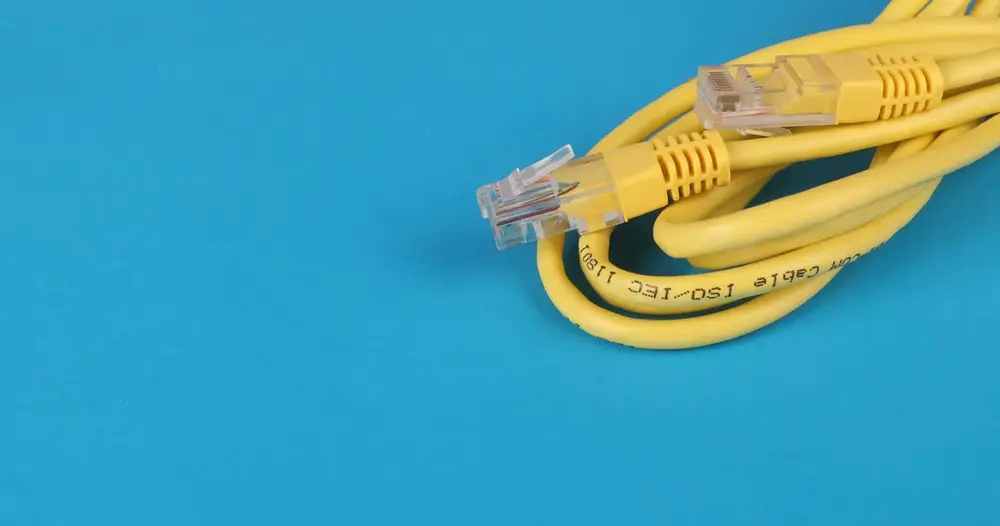
Cabo de rede amarelo com conectores transparentes sobre fundo azul, ligação possível no teste IPTV smart TV Roku
Ligar a TV e procurar o aplicativo de IPTV na grade de canais: para quem usa Roku, é o trajeto de qualquer serviço de vídeo. A diferença aparece quando o nome procurado não está lá.
Este guia explica, em linguagem de casa, como avaliar um serviço nesse sistema sem se perder entre promessas de compatibilidade.
Roku é um sistema, não um aplicativo
Para ver o serviço em uso, há o teste IPTV HD, de 4 horas no serviço citado e pedido pelo WhatsApp. No teste IPTV smart TV Roku, o resultado depende do aparelho e do aplicativo.
O nome Roku designa o sistema operacional e uma linha de aparelhos, entre players que se ligam ao HDMI e televisões que já vêm com ele. Em todos, os aplicativos se chamam canais e ficam em uma loja própria.
Isso importa porque o catálogo é controlado. Nem todo aplicativo que existe para outros sistemas aparece ali, e a presença na loja varia por modelo, por país e por versão do software.
Teste IPTV smart TV Roku: o que dá para avaliar
Dá para avaliar três coisas: se o aplicativo existe e abre, se a imagem chega estável e se o áudio acompanha. O que não dá é afirmar que um serviço roda no aparelho só porque a propaganda cita o nome da marca.
A resposta honesta depende de conferir a loja, o modelo e a versão. O suporte varia por modelo e aplicativo, e a equipe do serviço é quem confirma, antes do teste, o que funciona em cada caso.
Um quarto ponto é o tempo de abertura: quanto demora entre abrir o aplicativo e ver o primeiro canal. Esse número, anotado em dois horários, resume bem a experiência do dia a dia.
Quatro jeitos de chegar à tela
A tabela mostra as formas mais comuns de assistir e o que pesa em cada uma.
| Forma | Como funciona | Atenção |
|---|---|---|
| Roku na TV | Aplicativo instalado pela loja de canais | Depende de o aplicativo existir lá |
| Player no HDMI | Mesma lógica, em aparelho separado | Modelo e versão mudam o catálogo |
| Espelhamento | Imagem do celular enviada à TV | Qualidade depende do celular e da rede |
| Aparelho de outra marca | Caixa externa ligada ao HDMI | Troca o sistema, não a TV |
Passo a passo para avaliar
O roteiro cabe em uma tarde e dispensa conhecimento técnico.
- Procure o aplicativo na loja de canais do aparelho.
- Se achar, instale e abra antes de pedir acesso.
- Confirme com a equipe como o acesso será enviado.
- Assista a canais variados por vinte minutos seguidos.
- Repita em outro horário e anote as diferenças.
A loja de canais e a busca pelo aplicativo
A busca da loja aceita nome e palavra-chave, mas nem sempre acha o que existe. Nomes parecidos, versões antigas e aplicativos retirados confundem o resultado, e o jeito mais seguro é partir do nome exato indicado pela equipe.
Desconfie de aplicativos sem desenvolvedor identificado ou com avaliações curtas e repetidas. A loja filtra boa parte do que chega, mas a conferência final cabe a quem instala.
Controle remoto e aplicativo do celular
O controle do Roku é simples, com poucos botões, e a navegação por menus longos fica trabalhosa quando a lista de canais é grande. Digitar usuário e senha pelo controle costuma ser o ponto mais lento da instalação.
O aplicativo oficial para celular funciona como controle e traz teclado na tela, o que reduz erros de digitação. É uma ajuda para o primeiro acesso, não um requisito.
Atualização do sistema antes de testar
Aparelhos Roku costumam se atualizar sozinhos, mas isso depende de conexão e de o aparelho ter ficado ligado. Antes do teste, vale abrir Configurações, entrar em Sistema e procurar a verificação de atualização.
Uma versão antiga pode esconder canais ou fazer o aplicativo travar na abertura. Atualizar leva alguns minutos e elimina uma dúvida que, de outro modo, contaminaria toda a avaliação.
Se o aplicativo não está na loja, há três saídas: pedir à equipe uma alternativa indicada para o modelo, ligar um aparelho externo ao HDMI ou recorrer ao espelhamento. Nenhuma delas é pior por princípio, e a escolha depende do uso.
Espelhamento: quando serve e quando não
Muitos modelos aceitam espelhar a tela do celular. Segundo a documentação do fabricante, a função depende do aparelho e da versão do sistema, e fica no menu de Configurações, em Sistema, na opção de espelhamento de tela. Se a opção não existe ali, o modelo não oferece.
Espelhar resolve em um aperto, mas tem limite. O celular passa a fazer o trabalho, a bateria cai depressa e qualquer notificação aparece na TV. Para um teste de poucos minutos, funciona. Para uma noite inteira, nem tanto.
Legendas e idioma do áudio
Aplicativos de vídeo oferecem trilhas de áudio e legendas, mas cada um organiza o menu à sua maneira. Antes de concluir que algo não existe, procure a engrenagem ou o botão de opções durante a reprodução.
O sistema também tem ajustes próprios de legenda, e vale conferir se não estão desligados. Dois menus para a mesma função explicam boa parte das queixas de que o texto não aparece.
O que HD significa na prática
HD costuma indicar 720 linhas de imagem, e Full HD, 1.080. A TV mostra o que o conteúdo entrega e aumenta o restante, de modo que uma imagem em HD numa tela grande pode parecer menos nítida do que se espera.
Por isso, a definição de imagem disponível depende do plano contratado e do canal, e não do teste em si. Nos players, existe também um ajuste de saída de vídeo nas configurações de tela, e vale conferir se está na definição da TV.
Nem tudo é tela.
Rede: cabo, Wi-Fi e sinal fraco
Alguns players trazem entrada para cabo de rede, e outros só aceitam Wi-Fi. Quando a opção existe, o cabo elimina a variável mais comum de travamento. Sem ela, a distância do roteador pesa mais do que a velocidade contratada.
Em casa com várias pessoas, o horário muda tudo. Testar às 15h e às 21h dá duas fotografias diferentes da mesma conexão, e é a segunda que costuma contar.
Mudanças simples ajudam: afastar o player de aparelhos que geram interferência, como micro-ondas e telefone sem fio, e evitar deixá-lo atrás da TV, onde a própria carcaça bloqueia parte do sinal.
Como comparar o que foi visto
Ao fim do teste, resuma em poucas linhas: o aplicativo abriu rápido, a imagem oscilou em algum horário, o áudio ficou sincronizado. Com três respostas objetivas, a decisão deixa de depender de impressão.
Ao fechar o teste, o balanço mais útil compara dois horários e dois canais. Uma impressão boa em um único momento diz pouco, e uma queda isolada também.
Se algo deu errado, o ponto é descobrir onde. Atualizar o sistema, como lembra o guia sobre atualização da TV, e limpar dados do aplicativo resolvem parte dos casos antes de qualquer reclamação.
Perguntas frequentes sobre o teste IPTV smart TV Roku
Todo Roku roda aplicativo de IPTV?
Não. Depende do modelo, da versão do sistema e de o aplicativo estar na loja de canais.
O espelhamento substitui o aplicativo?
Serve para um teste rápido, mas gasta bateria do celular e depende da rede doméstica.
O teste libera imagem em Full HD ou 4K?
A definição depende do plano e do aparelho, e a equipe informa o que vale para o acesso de teste.
Quanto dura o teste do serviço citado?
São 4 horas, pedidas por conversa no WhatsApp, e não existe teste automático.
Preciso de cabo de rede no player?
Não é obrigatório, mas ajuda quando o Wi-Fi da sala é fraco.
Existe lista pública para testar?
Não. O serviço citado não distribui listas públicas, e o acesso vem da equipe depois do pedido.
Resumo
Roku é um sistema com catálogo próprio, e a primeira pergunta de qualquer avaliação é se o aplicativo existe nele. Com isso respondido, o resto é método: horários diferentes, rede conferida, anotações simples e a confirmação da equipe sobre o que o acesso de teste inclui.