Atualizar a Smart TV: como verificar, instalar com segurança e quando trocar
Atualizar a Smart TV corrige falhas e mantém aplicativos funcionando, e o procedimento exige internet estável.
Quadrados coloridos sobre um fundo branco em uma parede, ilustrando como atualizar a Smart TV
A televisão funcionava bem no ano passado e agora o aplicativo não abre, a loja pede uma versão nova do sistema e a lista de canais demora a carregar. Em muitos casos, o problema não é o aplicativo, e sim a televisão desatualizada. Atualizar a Smart TV é uma manutenção que pouca gente faz, e que influencia diretamente o funcionamento de players de vídeo, inclusive o IPTV Smart TV que muita gente procura nas lojas. Fazer a atualização na hora certa e do jeito certo evita falhas e riscos.
O texto explica por que atualizar, como verificar e instalar, que cuidados tomar e o que fazer quando o fabricante não oferece mais versões.
Por que a atualização importa
O sistema da televisão é o que sustenta tudo: lojas, aplicativos, segurança e desempenho. Atualizações corrigem falhas, melhoram a velocidade e, às vezes, acrescentam recursos. Aplicativos novos podem exigir uma versão mínima do sistema, e sem ela deixam de abrir ou nem aparecem na loja.
Há também o aspecto de segurança. Televisões conectadas guardam contas e conversam com a rede da casa. Falhas conhecidas, se não corrigidas, podem ser exploradas por programas mal-intencionados.
Por isso, manter o sistema em dia é tão importante quanto atualizar o celular, ainda que a televisão pareça um aparelho mais simples.
Atualizar a Smart TV: o que cada tipo de atualização faz
A tabela mostra os tipos mais comuns e o efeito de cada um.
| Tipo | O que faz | Cuidado |
|---|---|---|
| Atualização de segurança | Corrige falhas conhecidas | Instalar assim que disponível |
| Atualização do sistema | Traz melhorias e novos recursos | Ler as notas, pode mudar menus |
| Atualização de aplicativos | Atualiza cada programa pela loja | Conferir se há espaço livre |
| Atualização de firmware | Ajusta o funcionamento do hardware | Não desligar durante o processo |
| Sem atualizações disponíveis | Fabricante parou de dar suporte | Considerar um dispositivo externo |
As atualizações de segurança são as mais importantes, e quase nunca causam problemas.
Passo a passo para atualizar
O procedimento leva alguns minutos, mas exige atenção.
- Conecte a televisão à internet, de preferência por cabo, que é mais estável.
- Abra as configurações, procure por suporte, sobre ou atualização de software.
- Escolha verificar atualizações e aguarde a resposta do sistema.
- Se houver uma versão nova, inicie o download e espere sem desligar a televisão.
- Deixe o sistema reiniciar sozinho e aguarde a conclusão, que pode levar vários minutos.
- Depois do reinício, atualize os aplicativos na loja e teste o player de IPTV.
Cuidados antes, durante e depois
Antes de atualizar, verifique o espaço livre e a estabilidade da energia. Uma queda durante o processo pode danificar o sistema. Se a região sofre com quedas, adie para um dia de tempo bom, ou use um nobreak.
Durante a atualização, não desligue a televisão da tomada nem mexa no controle. A tela pode ficar preta por minutos, e interromper o processo é o erro mais perigoso.
Depois, confira se tudo funciona. Às vezes, a atualização muda configurações de imagem e de rede. Reveja o brilho, o modo de imagem e a conexão, e teste os aplicativos principais.
Atualização automática ou manual
Muitas televisões oferecem a opção de atualizar sozinhas. É prática e mantém o sistema em dia, mas pode surpreender com mudanças. Se prefere controlar, desative a automática e verifique manualmente a cada mês.
Se deixar a automática ligada, escolha um horário em que a televisão fica desligada, como a madrugada. A atualização acontece sem atrapalhar o uso.
Em televisões usadas por muitas pessoas, como as de imóveis alugados, vale deixar a automática ligada, porque ninguém se lembra de verificar.
Lembre ainda que canais pagos distribuídos sem acordo com as emissoras são conteúdo irregular, e os servidores podem ser bloqueados sem aviso. O texto é informativo e não substitui orientação jurídica.
Quando o fabricante para de atualizar
Televisões mais antigas deixam de receber versões novas. Quando isso ocorre, os aplicativos novos deixam de ser compatíveis, e a loja mostra poucas opções. A televisão continua funcionando, mas como tela, e não como aparelho inteligente.
Nesse caso, a alternativa mais econômica é um dispositivo externo, ligado por HDMI, com sistema atualizado e loja ampla. Ele devolve à televisão antiga as funções que ela perdeu, por um custo bem menor que trocar de aparelho.
Se a televisão é muito antiga e nem tem entrada HDMI, o conversor e a caixa com saída analógica também funcionam, com qualidade menor.
Problemas comuns na atualização
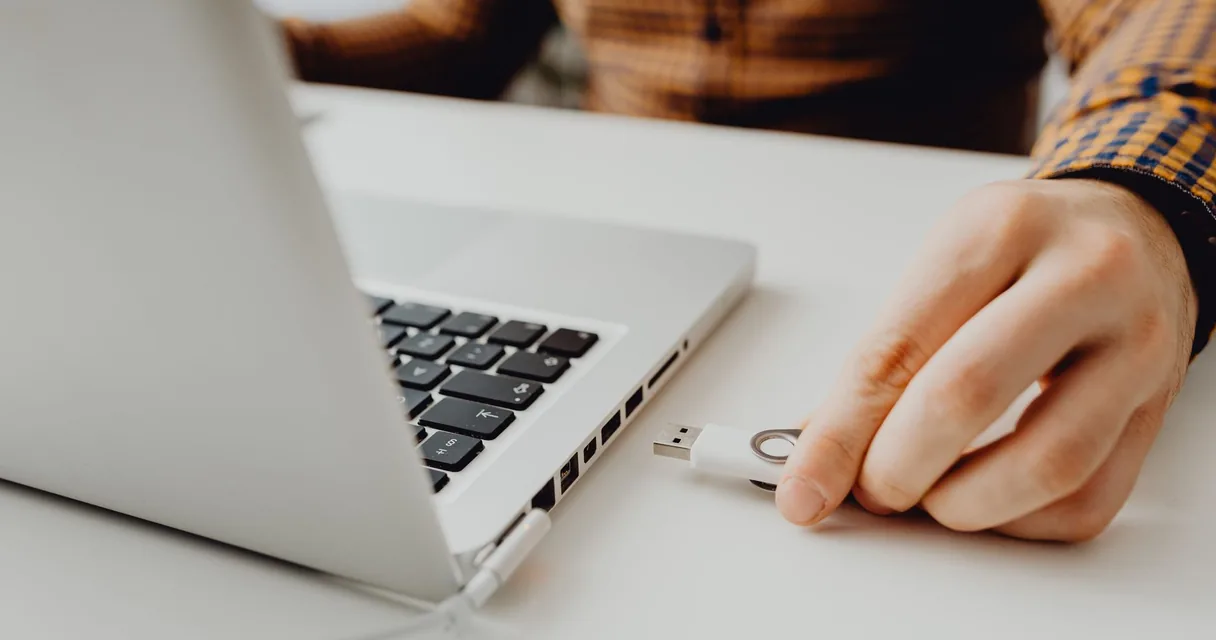
Se a atualização falha, tente de novo com a internet por cabo e depois de reiniciar a televisão. Quando o erro persistir, procure o suporte do fabricante, que pode oferecer a atualização por pen drive, baixada no computador.
Caso a televisão não ligue depois da atualização, desconecte da tomada por alguns minutos e tente de novo. Em casos raros, é necessária assistência técnica.
Quando algo ficou pior depois da atualização, como lentidão, procure fóruns e a página do fabricante. Outros usuários costumam relatar problemas semelhantes, e correções aparecem em versões seguintes.
Dicas rápidas após o processo
Conferir os ajustes é uma etapa essencial. Reveja o modo de imagem, o som e a rede. Algumas atualizações trazem novos assistentes e anúncios na tela inicial, que podem ser desativados nas configurações. Se a televisão passou a mostrar sugestões demais, procure a opção de personalização da tela inicial.
Abra os aplicativos principais e verifique se tudo funciona. Se algum falhar, atualize-o pela loja. Registre a versão instalada, para o caso de precisar contatar o suporte.
Registre a data de cada atualização em uma anotação simples. Se um problema surgir semanas depois, saber o momento da mudança ajuda a ligar a causa ao evento, e facilita o diálogo com o suporte do fabricante.
Perguntas frequentes sobre atualizar a Smart TV
Por que atualizar a televisão?
Para corrigir falhas, manter a segurança e garantir que aplicativos novos funcionem.
Preciso de cabo de rede?
Não é obrigatório, mas o cabo é mais estável e reduz o risco de falha no download.
Posso desligar durante a atualização?
Não. Interromper o processo pode danificar o sistema.
E caso a televisão não receber mais atualizações?
Use um aparelho de fora por HDMI, que traz sistema e loja atualizados.
A atualização apaga meus aplicativos?
Em geral não. Mas é bom anotar logins e conferir os aplicativos depois.
Vale deixar a atualização automática?
Vale, principalmente em televisões usadas por muitas pessoas. Prefira horários de madrugada.
Resumo
Atualizar a Smart TV mantém a segurança, melhora o desempenho e garante que aplicativos novos abram. Fazer o procedimento com internet estável, sem desligar o aparelho e conferindo os ajustes depois evita falhas. Se o fabricante para de oferecer versões, um aparelho de fora por HDMI devolve à televisão as funções que ela perdeu.