Teste de IPTV para iPhone: o que confirmar antes
No teste de IPTV para iPhone, versão do iOS, rede e aplicativo indicado pela equipe pesam mais que o aparelho.
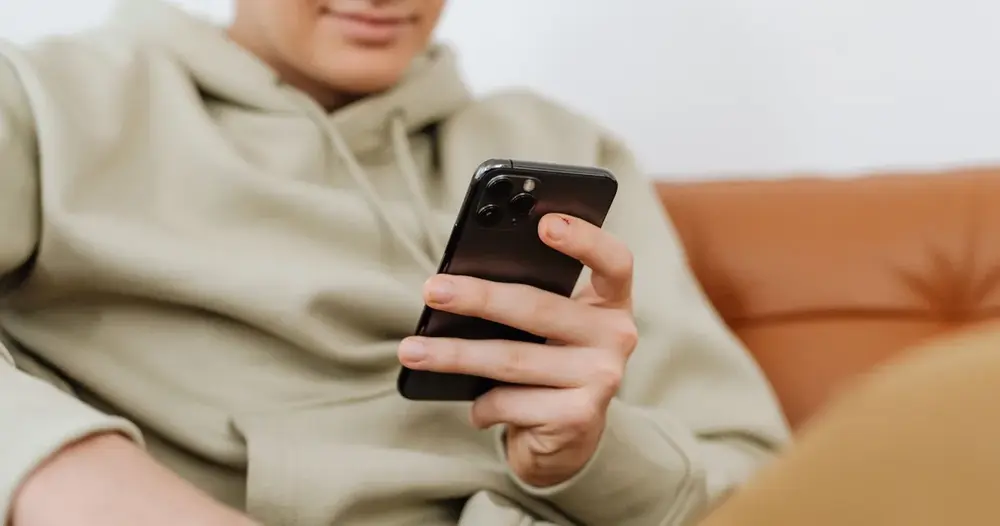
Pessoa sentada no sofá segurando um smartphone escuro, cena de quem prepara o teste de IPTV para iPhone
Quem tem iPhone e quer experimentar um serviço de TV pela internet costuma tropeçar no mesmo ponto: baixa o primeiro aplicativo que aparece e só depois pergunta se aquilo combina com o aparelho. O teste de IPTV para iPhone rende bem mais quando a conferência vem antes.
A conversa a seguir reúne o que checar na loja, na rede e no pedido, sem promessa e sem atalho. O objetivo é simples: gastar poucas horas de prova e sair delas com anotações que ajudam a decidir com calma.
Para quem prefere falar com uma equipe antes de instalar qualquer coisa, há a opção de pedir um teste IPTV grátis no WhatsApp. A prova dura 4 horas, e o acesso pessoal chega pela própria conversa depois do pedido, sem lista pública circulando. O que roda em cada aparelho precisa ser confirmado com a equipe.
Por que o iPhone pede uma conferência à parte
Na TV, o aplicativo costuma vir de uma loja do próprio fabricante. No iPhone, o caminho passa pela App Store, e a página de cada aplicativo informa a versão mínima do iOS e os aparelhos compatíveis.
Isso muda a ordem das coisas. Em vez de instalar e torcer, vale abrir a página do aplicativo indicado, ler a linha de compatibilidade e só então pedir o acesso de prova.
Outro detalhe: os aplicativos que reproduzem listas costumam ser de terceiros, e não do serviço testado. Quando algo falha, o problema pode estar no aplicativo, na rede ou no acesso, e separar uma coisa da outra é metade do trabalho.
Quadro rápido para o teste de IPTV para iPhone
Antes de pedir a prova, uma consulta de um minuto evita a maior parte dos tropeços. O quadro resume o que olhar e onde.
| Ponto | O que olhar | Onde conferir |
|---|---|---|
| Versão do iOS | Se o aparelho atende ao mínimo exigido pelo aplicativo. | Ajustes do iPhone e página do aplicativo na App Store. |
| Aplicativo | Se existe versão para iPhone e quem é o desenvolvedor. | App Store, na seção de informações. |
| Rede | Estabilidade do Wi-Fi no cômodo onde o teste será feito. | Teste de velocidade e vídeo comum no mesmo lugar. |
| Acesso | Se usuário e senha, ou lista pessoal, chegaram pela equipe. | Na própria conversa do WhatsApp. |
O quadro não substitui a resposta da equipe. Em caso de dúvida sobre o aplicativo certo para o seu modelo, a pergunta vai antes do pedido.
Quem faz esse exercício uma vez costuma repeti-lo em qualquer outro aparelho, porque a lógica é a mesma: conferir primeiro e testar depois. Vale para tablet, TV, computador e até para o celular de outra pessoa da casa.
Roteiro de preparação em seis passos
A sequência abaixo cabe em dez minutos e evita que as horas da prova sejam gastas com configuração.
- Abra os Ajustes e anote a versão do iOS instalada.
- Pergunte à equipe qual aplicativo ela recomenda para iPhone.
- Leia a página do aplicativo na App Store e confira a compatibilidade.
- Deixe a bateria acima de 50% ou o carregador por perto.
- Peça o acesso de prova e salve a conversa para consulta.
- Comece a contar as 4 horas só depois de entrar com sucesso.
O segundo passo é o mais ignorado. A indicação da equipe vale mais que qualquer lista da internet, porque ela conhece o acesso que vai enviar.
Se a equipe disser que não confirma o aparelho, o recado é útil: melhor saber agora do que descobrir na terceira hora.
Rede, Wi-Fi e dados móveis
O Wi-Fi decide boa parte da prova. Se o roteador tem duas faixas, a de 5 GHz costuma sofrer menos interferência dos vizinhos, mas alcança menos longe, então a distância até o roteador conta.
Dados móveis funcionam como plano B, não como regra. Vídeo consome bastante pacote por hora, e quem está em plano limitado pode ver a franquia acabar antes do fim da prova.
Uma boa prática é repetir o teste em dois momentos: com a casa tranquila e com outros aparelhos usando a internet. O contraste mostra se o problema é a rede ou a reprodução.
Bateria, aquecimento e tela
Quatro horas de vídeo cobram o preço da bateria, principalmente com brilho alto. Deixar o aparelho carregando durante parte da prova ajuda, embora o aquecimento possa aumentar.
Modos de economia de energia podem limitar atividade em segundo plano. Se a reprodução parar quando a tela apaga, esse recurso é um dos primeiros suspeitos.
Anote também o que acontece ao receber chamada ou mensagem durante a reprodução. Pequenos detalhes assim pesam no uso do dia a dia.
Da tela do iPhone para a TV
Muita gente quer ver no televisor o que testou no celular. O espelhamento nativo e os cabos adaptadores variam conforme o modelo do iPhone e o da TV, e isso precisa ser verificado antes.
Alguns aplicativos de vídeo limitam o espelhamento, e a imagem pode sair preta ou travar. Quando isso ocorre, o aparelho e o aplicativo costumam ser a causa, e não necessariamente o serviço.
Para uso fixo na sala, vale lembrar que a TV também pode ter loja de aplicativos própria. Nesse caso, o suporte varia por modelo e aplicativo, e a equipe pode orientar qual caminho faz mais sentido.
Cuidados com acesso, dados e golpes
O acesso de prova é pessoal e vem da equipe depois do pedido. Quem oferece uma lista aberta para qualquer pessoa não tem responsável identificável, e ninguém responde se algo der errado.
Nunca informe cartão para receber uma prova gratuita. Também não repasse códigos recebidos por mensagem nem senhas de outros serviços, porque nada disso é necessário para liberar o acesso.
Ao final das 4 horas, remova o aplicativo ou apague os dados de acesso se não for continuar. Assim o acesso pessoal não fica guardado sem necessidade no aparelho.
Como separar defeito do aparelho e do serviço
Quando algo trava, a tentação é culpar o serviço. Antes disso, convém repetir o mesmo vídeo em outro aplicativo e ver se a falha acompanha o iPhone, a rede ou o acesso recebido.
Se um vídeo comum também engasga no mesmo cômodo, o Wi-Fi é o principal suspeito. Se só a lista falha, a pergunta passa a ser sobre o aplicativo ou sobre o acesso, e aí a conversa com a equipe resolve mais rápido do que qualquer tentativa solta.
Um truque simples ajuda: trocar de cômodo, de rede ou de aplicativo, uma coisa por vez, e anotar o resultado de cada troca. Mexer em tudo ao mesmo tempo apaga a pista e deixa a conclusão no escuro.
O que anotar durante as 4 horas
Registre o horário em que cada problema surgiu, o que estava aberto no aparelho e se o Wi-Fi era o mesmo. Um registro simples permite conversar com a equipe sem depender da memória.
Observe a imagem em cenas de movimento, o som em diálogos e a troca de canal. Dizer que estava bom vale pouco, e dizer que ficou estável durante um filme inteiro vale muito mais.
Só depois de ver tudo isso, sem pressa e sem pressão, faz sentido olhar os planos e comparar o que cada um entrega em telas e qualidade, informações que a equipe confirma no atendimento. O plano mensal está disponível para quem quiser usar por mais tempo, e a decisão pode esperar o fim da prova.
Perguntas frequentes sobre teste de IPTV para iPhone
O serviço roda no iPhone?
Essa confirmação vem da equipe pelo WhatsApp. O suporte varia por aplicativo e por versão do iOS.
O teste é mesmo grátis?
Sim, a prova de 4 horas é gratuita e pedida por conversa. O plano que vem depois tem valor próprio.
Posso pedir por e-mail?
Não. O pedido é feito pelo WhatsApp, e o acesso pessoal chega por lá.
Preciso de aplicativo?
Em geral sim. Pergunte à equipe qual indicar para o seu aparelho antes de baixar.
Posso usar dados móveis?
Pode, mas o consumo é alto. O Wi-Fi costuma ser a escolha mais segura para as 4 horas.
E se a imagem travar?
Anote o horário, teste a rede com outro vídeo e leve o registro para a equipe.
Resumo
A prova no iPhone começa antes do pedido: versão do iOS, aplicativo na App Store, rede estável e confirmação da equipe. Durante as 4 horas, anote horários e falhas, proteja os dados e só depois compare planos.