Como instalar IPTV na sua Smart TV em poucos minutos
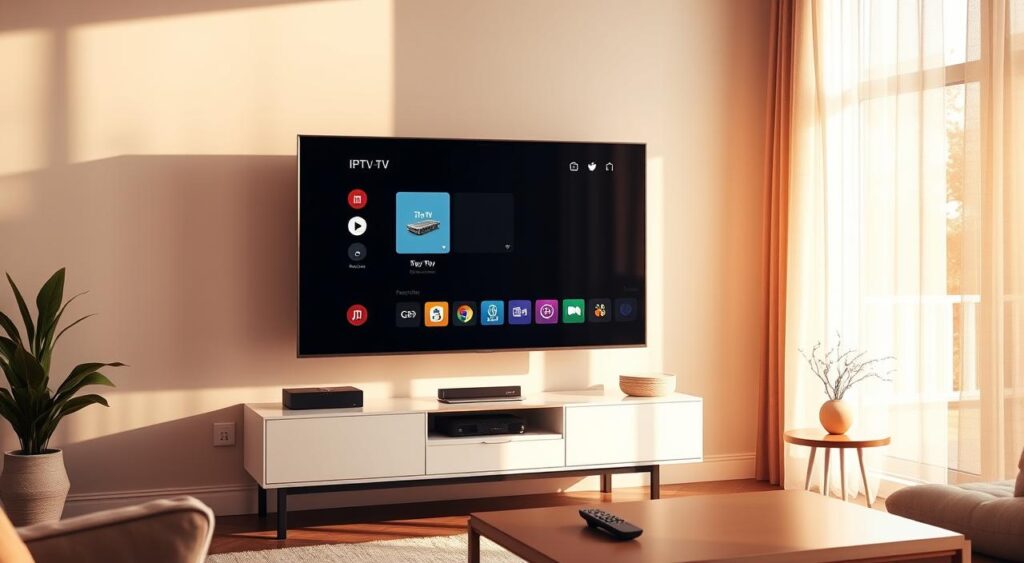
IPTV é a transmissão de televisão pela internet que reúne canais ao vivo e conteúdo sob demanda. Neste guia rápido você vai entender o básico do streaming, as opções de teste gratuito e o que garante uma boa experiência de visualização.
Em poucos passos mostraremos como escolher o melhor aplicativo, preparar a conexão internet e usar credenciais por e-mail, WhatsApp, QR code ou URL/M3U para ativar serviços como os oferecidos por provedores brasileiros.
Também listamos dispositivos compatíveis — Samsung, LG, TCL, TV Box, Fire Stick — e as velocidades recomendadas (5 Mbps SD, 10 Mbps HD, 15 Mbps Full HD, 25 Mbps 4K) para evitar travamentos e manter a qualidade.
Ao final você terá um teste prático para avaliar catálogo, estabilidade e imagem antes de assinar. Vamos direto ao passo a passo nas seções seguintes.
Principais conclusões
- IPTV usa internet para entregar canais ao vivo e VOD.
- Teste gratuito ajuda a checar estabilidade e qualidade.
- Escolha o aplicativo certo e verifique compatibilidade dos dispositivos.
- Velocidade da internet afeta diretamente a reprodução.
- Credenciais chegam por e-mail/WhatsApp e podem ativar via QR ou M3U.
Entenda rapidamente o que é IPTV e por que vale a pena instalar
Uma visão rápida sobre o serviço mostra vantagens e cuidados práticos. IPTV é uma tecnologia de transmissão que entrega canais ao vivo e vídeos sob demanda em um único pacote. Isso permite acessar conteúdo sem antena ou decodificador dedicado.
Teste antes de assinar
Muitos provedores no Brasil oferecem um teste gratuito de 6 a 24 horas. Esse período é essencial para que usuários verifiquem catálogo, estabilidade e tempo de carregamento.
Legalidade e opções seguras
A legalidade do serviço depende da origem das listas. Use apenas provedores regulares e aplicativos oficiais para evitar problemas. Há opções gratuitas e legais, como Pluto TV, Samsung TV Plus e Plex TV, que mostram a experiência do usuário mesmo com anúncios.
| Aspecto | O que avaliar | Impacto |
|---|---|---|
| Catálogo | Variedade de canais e conteúdos | Determina se o serviço atende seus interesses |
| Estabilidade | Buffer, quedas e horários de pico | Afeta a qualidade do sinal e reprodução |
| Acesso | Compatibilidade com dispositivos e apps oficiais | Define facilidade de uso e opções de visualização |
“Teste antes de assinar e prefira listas autorizadas.”
Pré-requisitos essenciais para uma instalação sem erro
Para um processo rápido e sem falhas, confirme antes se os equipamentos e a rede atendem ao serviço. Isso evita quedas, buffers e perda de canais durante os testes.
Dispositivos compatíveis
No Brasil, modelos modernos da Samsung, LG e TCL funcionam diretamente. Se a TV for antiga, use TV Box/Android TV, Amazon Fire Stick, Mi Box, Chromecast ou um smartphone Android/iOS para reproduzir o conteúdo.
Rede e velocidades recomendadas
Garanta uma conexão internet estável. Prefira cabo quando possível para reduzir interferência do Wi‑Fi.
Siga estas velocidades: 5 Mbps (SD), 10 Mbps (HD), 15 Mbps (Full HD) e 25 Mbps (4K). Lembre que outros aparelhos na casa dividem a banda.
Aplicativos confiáveis e configuração inicial
Baixe apps oficiais: IPTV Smarters Pro, GSE Smart IPTV, Smart IPTV (SIPTV), Perfect Player e XCIPTV. Antes de assinar qualquer plano, aproveite um teste IPTV Smarters Player para confirmar estabilidade, compatibilidade com seu dispositivo e qualidade da transmissão. Tenha à mão os dados do provedor (URL, usuário, senha ou QR code) para a configuração.
| Item | Recomendação | Por que é importante |
|---|---|---|
| Dispositivos | Samsung, LG, TCL, TV Box, Fire Stick, Mi Box, Chromecast, smartphones | Compatibilidade define métodos de instalação e apps disponíveis |
| Rede | Cabo Ethernet preferível; Wi‑Fi 5 GHz secundário | Minimiza packet loss e reduz buffering |
| Velocidade | 5/10/15/25 Mbps (SD/HD/FullHD/4K) | Garante fluidez e qualidade de imagem |
| Apps | IPTV Smarters, GSE, SIPTV, Perfect Player, XCIPTV | Apps confiáveis reduzem erros e facilitam a configuração |
“Pré-requisitos bem atendidos evitam retrabalho e tornam a instalação mais rápida e segura.”
Passo a passo: como instalar IPTV na sua Smart TV em poucos minutos
Com os dados do provedor em mãos, a conexão e a validação ficam simples e rápidas. Reúna usuário, senha, url/M3U e qualquer QR code enviado pelo suporte para agilizar a configuração.
Receba e organize as credenciais
Provedores brasileiros enviam informações por e‑mail ou WhatsApp: usuário, senha, url do servidor e prazo do teste. Salve tudo no celular para copiar facilmente.
Instale o aplicativo pela loja oficial
Acesse Samsung TV Apps, LG Content Store ou Play Store e baixe o aplicativo recomendado, como iptv smarters ou Smart IPTV. Abra o app e escolha nova conexão.
Métodos: QR code ou URL/M3U
Com QR code, a importação é automática: a câmera carrega servidor e credenciais em segundos. Sem QR, selecione a opção manual e cole a url da lista, usuário e senha.
Depois da sincronização, faça um teste em três canais de categorias diferentes. Se houver erro de login, confira credenciais e validade do período de avaliação.
Configuração em Smart TVs populares no Brasil
Cada marca exige passos ligeiramente distintos para garantir que o aplicativo funcione bem no sistema da televisão. Siga as recomendações abaixo para evitar erros comuns durante a configuração.
Samsung e LG: opções rápidas
Em modelos Samsung, instale SS IPTV ou Smart IPTV (SIPTV) pela loja nativa e adicione a lista/URL do provedor.
Em aparelhos LG, baixe IPTV Smarters ou Smart IPTV pela LG Content Store e use o assistente para inserir servidor, usuário e senha.
Android TV e Vizzion: ajustes e performance
Abra a Play Store, instale iptv smarters pro e ajuste buffer, player e qualidade conforme a conexão.
Se o sistema for antigo, um TV Box Android resolve limitações de dispositivos e melhora compatibilidade.
- Use cabo de rede sempre que possível para reduzir travamentos.
- Crie favoritos e organize categorias para facilitar acesso a canais.
- Se achar problemas, troque o aplicativo (por exemplo, para iptv smarters) e atualize o app.
“Valide a instalação com um mini teste: mude entre 5 e 10 canais e observe os tempos de carregamento.”
Outros dispositivos: instale e assista sem complicação
Se você prefere assistir no celular ou em um set‑top box, há opções simples para criar uma experiência fluida.
Smartphones Android e iPhone rodam bem apps como iptv smarters pro e GSE Smart IPTV. No Android, instale o app e adicione as credenciais do provedor para iniciar a reprodução.
No iPhone, GSE Smart IPTV e iptv smarters também funcionam, mas algumas funções podem ser limitadas em relação ao Android.
TV Box, Fire Stick e Chromecast
Em TV Box Android, use TiviMate ou XCIPTV para uma interface otimizada e guias de canais. No Fire Stick, busque apps na Amazon Appstore ou alternativas oficiais.
Para Chromecast, faça o casting a partir do celular. Mantenha o roteador próximo ao dispositivo para reduzir travamentos.
- Ajuste o player (ExoPlayer/MediaPlayer) e buffer para melhor reprodução.
- Organize filmes e séries em favoritos para acesso rápido ao conteúdo.
- Se surgir algum problema, teste outro app e confirme limites do provedor.
Avalie a qualidade do serviço durante o teste gratuito
Use o teste gratuito (6–24 horas) para medir itens que realmente afetam a experiência. Observe a performance em horários de pico, especialmente entre 19h e 22h, quando mais usuários competem pela banda.
Estabilidade da transmissão e horários de pico
Troque rapidamente entre canais e anote tempos de carregamento. Faça um mini stress test: acompanhe 10 minutos de um evento ao vivo para checar variação de qualidade.
Teste de canais brasileiros e internacionais em HD/Full HD
Valide imagem em HD e Full HD. Compare Globo, SBT, Record e Band com canais internacionais. Verifique áudio, legendas e consistência da reprodução.
Filmes e séries sob demanda: organização e atualização do catálogo
Explore a seção sob demanda. Confirme se os conteúdos são fáceis de buscar, se a lista é atualizada e se trechos carregam sem travamentos.
“Use o período de avaliação para anotar travamentos, latência e canais com problemas — leve esses dados ao suporte.”
- Meça estabilidade em diferentes horários.
- Teste troca de canais e qualidade de imagem.
- Reproduza trechos de VOD para checar sincronização e buffer.
- Ao fim do teste, terá parâmetros claros para decidir.
Soluções rápidas para problemas comuns
Quando surgir um problema durante a reprodução, siga passos rápidos para identificar a causa e recuperar a visualização.
Travamentos e buffering
Primeiro, faça um teste de velocidade em Fast.com ou Speedtest. Isso mostra se a velocidade da internet é suficiente.
Prefira conexão por cabo para reduzir perda de sinal. Altere o DNS para 8.8.8.8 ou 1.1.1.1 se houver rotas ruins.
Reduza downloads e outros streamings na mesma rede e aumente levemente o buffer no app para estabilizar a reprodução.
Erros de autenticação
Confirme usuário e senha, verifique se o período de teste está ativo e se não ultrapassou o limite de dispositivos simultâneos.
Se houver bloqueio, peça ao provedor para checar sessões ativas e liberar conexões extras.
App fecha sozinho ou lista não carrega
Reinicie a TV e atualize os aplicativos. Se persistir, limpe cache ou reinstale para remover arquivos corrompidos.
Revise a url do servidor e atualize a lista manualmente. Teste outro app compatível para isolar se o problema é do provedor ou do app.
Documente horário, canal e comportamento do erro para fornecer dados precisos ao suporte técnico.
- Valide velocidade e reduza carga da rede.
- Use cabo e ajuste DNS.
- Confirme credenciais e limite de dispositivos.
- Atualize, limpe cache e reinstale quando necessário.
- Teste soluções uma a uma durante o teste.
Dicas de otimização para melhor imagem, som e controle
Pequenos ajustes nas configurações garantem reprodução mais estável e uma experiência mais agradável.
Comece ajustando a qualidade do vídeo conforme sua velocidade. Priorize estabilidade antes de buscar alta resolução.
Em Android TV/Vizzion, escolha o player ideal: ExoPlayer costuma reduzir quedas; MediaPlayer funciona em dispositivos mais simples.
Aumente ou reduza o buffer para equilibrar rapidez ao mudar canais e estabilidade da transmissão.
Controle parental e favoritos
Ative controle com PIN no aplicativo para bloquear faixas etárias e horários. Isso protege crianças e facilita a gestão do conteúdo.
Organize uma lista de favoritos por gênero. Isso acelera o acesso a canais vivo e VOD mais usados.
| Item | Ação | Benefício |
|---|---|---|
| Qualidade | Ajustar por velocidade | Menos travamentos e melhor imagem |
| Player | Testar ExoPlayer/MediaPlayer | Áudio sincronizado e menor latência |
| Buffer | Configurar conforme rede | Equilíbrio entre zapping e estabilidade |
| Conexão | Usar cabo sempre que possível | Maior consistência da transmissão |
Revise as opções após atualizações do aplicativo e documente as melhores configurações para replicar em outros aparelhos.
como instalar IPTV na sua Smart TV em poucos minutos: checklist final
Antes de finalizar, confirme todos os itens essenciais para garantir que o serviço funcione sem surpresas.
Credenciais recebidas e válidas: confirme usuário, senha, URL ou QR e a data de validade do período de teste iptv.
App instalado pela loja oficial e primeiro login realizado com atenção aos campos. Abra a lista e verifique se o conteúdo aparece sem erros.
Garanta conexão internet estável. Prefira cabo e confirme a velocidade mínima: 5 Mbps (SD), 10 Mbps (HD), 15 Mbps (Full HD) e 25 Mbps (4K).
Abra 3 a 5 canais de categorias distintas para checar áudio, vídeo e troca rápida. Ajuste qualidade, player e buffer até achar o melhor equilíbrio.
Teste em múltiplos aparelhos
Repita o teste iptv em pelo menos dois dispositivos, por exemplo TV e smartphone, para comparar desempenho e confirmar o acesso.
- Avalie responsividade do app e tempo de abertura.
- Verifique estabilidade após alguns minutos de reprodução contínua.
- Anote inconsistências para contatar o suporte do provedor.
Conclusão: só assine se o serviço entregar qualidade, estabilidade e facilidade de uso conforme suas expectativas.
Conclusão
Ao fechar este guia, você terá um roteiro claro para testar, ajustar e escolher o melhor serviço de streaming para sua casa.
Use o teste gratuito (6–24 horas) para validar qualidade de imagem, estabilidade e catálogo de filmes e canais ao vivo.
Prefira um provedor confiável, apps oficiais e mantenha a conexão otimizada. Ajuste player, buffer e resolução conforme sua rede.
Explore opções de conteúdo sob demanda e canais ao vivo para montar sua rotina de entretenimento. A tecnologia de transmissão é prática; o essencial é usar listas autorizadas.
Resultado: com passos simples, usuários ganham uma experiência completa e segura, seja na TV, em TV Box ou em dispositivos móveis.
Imagem: IA



Comentários
Comentários via Facebook Social Plugin. Suas opiniões aparecem com seu perfil público.