Como melhorar a qualidade de imagem da sua smart TV
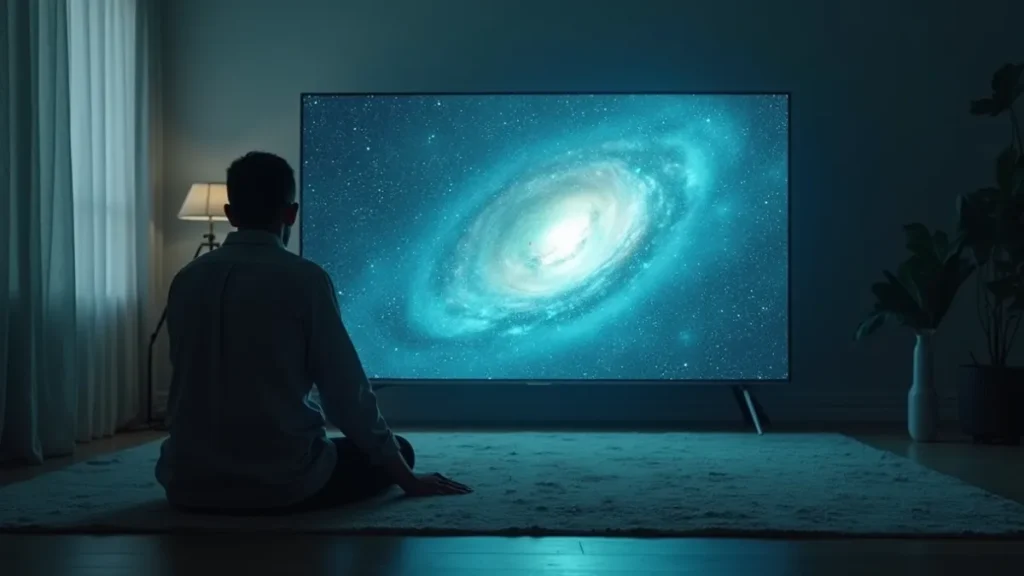
Guia prático de configurações para ajudar na nitidez e reduzir falhas, com foco em Como melhorar a qualidade de imagem da sua smart TV.
Como melhorar a qualidade de imagem da sua smart TV costuma começar com uma pergunta simples: por que alguns canais e filmes parecem mais nítidos do que outros? A resposta quase nunca é uma única coisa. Na prática, a qualidade varia por causa da fonte do sinal, do cabo, das configurações da TV e até do modo de uso do dia a dia. Se você ajusta o que dá para ajustar e entende o que não controla, a imagem melhora sem “mágica”.
Neste artigo, você vai ver passos claros para ajustar contraste, nitidez, redução de ruído e modos de imagem. Também vou mostrar como identificar quando o problema vem da transmissão e quando vem do aparelho. O objetivo é você aplicar ainda hoje e perceber diferença na sua sala, seja para assistir séries, esportes ou conteúdo no seu serviço de IPTV. Vamos direto ao ponto de Como melhorar a qualidade de imagem da sua smart TV.
Primeiro: entenda o que está afetando a imagem
Antes de mexer em menus, vale observar o comportamento da imagem. Quando o problema aparece apenas em alguns canais, pode ser a qualidade da fonte. Quando aparece em tudo, geralmente é configuração ou conexão. E quando muda a cada horário, pode ser instabilidade do sinal, como variação de bitrate ou condições da rede.
Um exemplo do dia a dia: você liga a TV para assistir um jogo e tudo parece bom nos primeiros minutos. Depois, em cenas mais escuras, surge “granulação” e contornos ficam menos definidos. Esse padrão costuma apontar para modo de imagem, iluminação da sala, ou filtros automáticos da própria TV trabalhando demais.
Ajuste os modos de imagem sem exagero
A maioria das smart TVs tem modos prontos como Padrão, Cinema, Esportes, Dinâmico e Jogos. O nome não define qualidade por si só. O que muda é como a TV aplica processamento para realçar cores, reduzir ruído e aumentar contraste. Muitas vezes, o modo Dinâmico melhora a sensação de brilho, mas piora a percepção de nitidez em cenas com textura fina.
Para buscar Como melhorar a qualidade de imagem da sua smart TV, comece usando um modo mais neutro e faça ajustes graduais. Em vez de correr para valores altos, ajuste aos poucos e compare com conteúdo real: um noticiário com texto pequeno e um filme com cenas escuras ajudam bastante.
Configurações que mais influenciam a nitidez
Três itens costumam ser os responsáveis pela aparência de “imagem lavada” ou “imagem artificial”. Eles não têm um valor universal, mas você pode encontrar um ponto bom para o seu ambiente.
- Nitidez e Realce de Contorno: se estiver alto demais, cria bordas “serrilhadas” e aumenta ruído. Abaixe até o texto ficar legível sem que a imagem ganhe aspecto áspero.
- Redução de Ruído: se estiver muito forte, pode apagar detalhes e deixar o rosto com textura “lisa demais”. Ajuste para um nível que reduza granulação sem borrar o que é fino.
- Contraste e Brilho: contraste demais pode estourar highlights. Brilho demais pode deixar pretos acinzentados. O equilíbrio melhora a percepção de profundidade e melhora a leitura nas cenas escuras.
Calibre brilho e contraste usando cenas do seu conteúdo
Não precisa de ferramentas caras para melhorar bastante. Use cenas que você já conhece. Traga para a tela: cenas noturnas, fundo com nuvens, dublês com roupas escuras e letreiros com letras pequenas. Se os pretos viram “cinza”, a imagem perde contraste e a nitidez parece menor, mesmo com nitidez ajustada.
Um jeito prático de testar: coloque o volume do conteúdo em um nível confortável, para não ficar distraindo, e foque apenas na imagem. Se você percebe detalhes sumindo quando a cena escurece, a redução de ruído e o contraste podem estar altos. Ajuste, volte um pouco e compare. Isso te guia melhor do que seguir um número fixo.
Trate o problema de iluminação do ambiente
A sua sala muda tudo. Se a TV está pegando luz direta, você força a TV a aumentar brilho para competir. O resultado aparece em cenas claras e pode deixar contornos menos definidos. Já em salas escuras, o problema costuma ser excesso de processamento que tenta compensar o baixo nível de luz.
Uma dica comum e que funciona: evite reflexo da janela e de lâmpadas na tela. Se for possível, mude a posição da TV, use uma cortina ou reorganize a luminária. Você vai notar que o contraste percebido melhora e a TV precisa de menos ajustes agressivos.
Verifique conexões e cabos quando a imagem dá sinais estranhos
Problemas de cabo e porta aparecem como instabilidade, flashes, perda de cor ou trepidação. Mesmo que a sua TV pareça funcionar, um cabo em mau estado pode degradar a imagem. Isso é mais comum em setups com vários dispositivos, como TV Box, console, soundbar e um receptor.
Faça um teste simples: troque a porta HDMI usada e, se possível, tente outro cabo HDMI de boa qualidade. Se a imagem melhorar logo após a troca, a configuração estava certa, mas a conexão estava atrapalhando. Esse passo é rápido e costuma evitar horas de ajuste de menus.
Configure a taxa de atualização e o modo de tela
Algumas smart TVs permitem escolher modo de movimento, suavização de imagem e taxa de atualização, como 60 Hz ou 120 Hz. Quando essa configuração fica desalinhada com o que o conteúdo entrega, você pode notar judder ou perda de naturalidade em cenas com câmera lenta.
Se a sua TV tem modo de filme ou ajuste de movimento, teste desativar temporariamente ou reduzir. Em muitos casos, o processamento agressivo tenta deixar tudo “mais suave” e isso pode tirar nitidez de detalhes. Procure um equilíbrio que mantenha o texto do noticiário estável.
Entenda quando o sinal é o limite
IPTV e streaming dependem da qualidade do sinal que chega até você. Mesmo com a TV bem configurada, uma fonte com baixa resolução, compressão alta ou instabilidade de rede tende a aparecer como blocos, granulação ou contornos tremendo. Por isso, vale separar o que é ajuste interno do que é problema de entrada.
Um indicador prático: se em um canal o texto parece nítido e em outro o mesmo texto fica borrado, o problema provavelmente está na origem do conteúdo. Já se todos os canais ficam ruins após alguns minutos, pode ser rede ou dispositivo de reprodução.
Melhore sua experiência no IPTV com boas práticas
Para quem assiste IPTV, a qualidade percebida costuma melhorar quando o sistema de reprodução está estável. Isso significa rede em bom estado, dispositivo respondendo bem e ajustes coerentes na TV. Você não precisa de configurações complexas para ver diferença.
Um ponto que muita gente ignora: Wi-Fi pode oscilar. Em casas com muitos aparelhos, a rede fica disputada. Se for possível, teste usando cabo Ethernet no aparelho que recebe o sinal. Se não puder, posicione o roteador para reduzir interferência e evite repetir Wi-Fi com sinal fraco.
Se você quer padronizar configurações e organizar o que testar em sequência, use um processo simples. Primeiro ajuste a TV para um modo neutro. Depois teste um mesmo conteúdo em horários diferentes. Por fim, verifique se a imagem melhora quando a rede fica mais estável. Esse caminho costuma reduzir tentativa e erro.
Use filtros com cuidado: eles podem ajudar ou atrapalhar
Redução de ruído, super resolução e realces são recursos comuns. Eles podem melhorar cenas com baixa definição, mas também podem criar artefatos: halos em bordas, pele com aparência de plástico e detalhes “lavados”. Em outras palavras, eles não são sempre bons, só dependem do conteúdo.
Regra prática: em conteúdo com boa qualidade, use menos processamento. Quando o conteúdo é mais comprimido, alguns ajustes podem reduzir granulação. O segredo é ir devagar e observar cenas com textura real, como grama, cabelos e paredes com reboco.
Faça uma rotina curta de ajustes e mantenha o padrão
Em vez de ficar mexendo toda vez que troca de canal, crie um padrão para a sua TV. Assim, você sabe o que esperar e identifica problemas mais rápido. Uma rotina simples evita frustração e te dá consistência.
- Defina um modo base: use um modo mais neutro como ponto de partida e não altere toda hora.
- Ajuste nitidez e redução de ruído com calma: priorize texto e cenas escuras, depois volte ao conteúdo que você mais assiste.
- Revise brilho e contraste: procure pretos razoavelmente escuros e highlights sem estourar.
- Confirme conexão: se surgirem falhas repentinas, troque cabo ou porta HDMI.
- Teste a rede: se a imagem “engasga” ou degrada ao longo do tempo, foque na estabilidade da conexão.
Quando vale revisar o dispositivo de reprodução
Se você usa uma caixa externa, como TV Box, console ou outro reprodutor, a configuração dele também interfere na imagem. Resoluções diferentes, configurações de HDR e modo de saída podem causar discrepâncias. Às vezes, o reprodutor está enviando uma resolução que a TV não escala bem, e a imagem perde detalhes.
Um teste rápido: escolha uma resolução compatível e estável no reprodutor e observe se a imagem melhora. Se você muda resoluções e nota piora, volte para o padrão e ajuste apenas o necessário. Em setups com muitos dispositivos, organizar ordem de entrada e padrão de saída ajuda muito.
Um checklist para você aplicar hoje
Se você quer uma forma direta de seguir e chegar em Como melhorar a qualidade de imagem da sua smart TV ainda hoje, use este checklist. Vai te poupar tempo e reduzir ajustes aleatórios.
- Escolha um modo de imagem neutro: evite começar pelo mais “dinâmico”.
- Ajuste nitidez sem exagero: procure bordas limpas sem textura artificial.
- Reduza ruído apenas o suficiente: não apague detalhes em cabelos e objetos pequenos.
- Equilibre brilho e contraste: pretos precisam parecer pretos, não cinza.
- Observe cenas escuras e texto: é onde a diferença fica mais evidente.
- Teste cabo e porta HDMI: se houver falhas, troque e compare.
- Verifique estabilidade de rede: teste em horários diferentes ou com conexão cabeada se possível.
Se você gosta de ter um passo a passo organizado, com foco no que você consegue testar em casa, você pode usar um material de apoio em ajustes de imagem para transformar tentativa e erro em uma sequência de testes mais objetiva.
Conclusão
Para Como melhorar a qualidade de imagem da sua smart TV, você não precisa acertar tudo de uma vez. Foque em um modo de imagem mais neutro, ajuste nitidez e redução de ruído com cuidado, e deixe brilho e contraste em um ponto que respeite pretos e texto. Depois, valide conexões e rede, porque muitos problemas parecem configuração, mas vêm da entrada do sinal.
Faça hoje uma rodada curta de testes: escolha um modo base, ajuste nitidez e ruído olhando cenas escuras e letras pequenas, e se a imagem falhar em alguns momentos, revise cabo, porta HDMI e estabilidade da conexão. Com isso, você consegue melhorar a qualidade de imagem da sua smart TV de forma prática e consistente, usando o que faz diferença no dia a dia.
Comentários
Comentários via Facebook Social Plugin. Suas opiniões aparecem com seu perfil público.